

Mise en place des logs

Présentation
Section intitulée « Présentation »Mr. Robøt vous permet de suivre, enregistrer et gérer les activités de votre serveur Discord facilement. Les logs sont des messages envoyés par le robot pour vous informer des évènements importants sur votre serveur Discord. Vous pouvez choisir les évènements à logger et le salon textuel où les logs seront envoyés.
Configuration
Section intitulée « Configuration »-
Exécuter la commande
/paramètres logs -
Choisir le salon des logs dans le menu Choisir le salon des logs du panneau affiché, de préférence un salon réservé à la modération
-
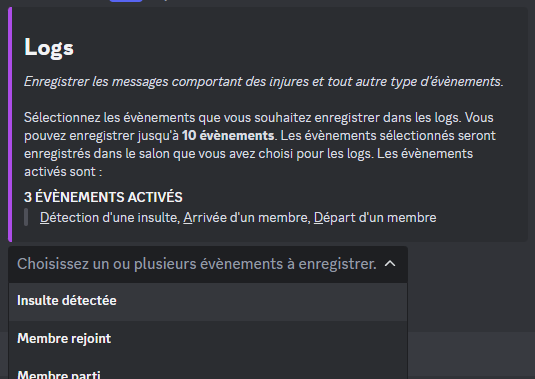
Choisir les évènements à logger dans le menu déroulant du même panneau
-
Tester si vous le souhaitez la connexion en cliquant sur le bouton Tester le webhook du même panneau
Déplacer le salon des logs
Section intitulée « Déplacer le salon des logs »Choisissez un autre salon dans le menu Choisir le salon des logs du panneau /paramètres logs. Vous pouvez aussi indiquer le salon directement dans la commande :
/paramètres logs salon:#mod-logsLe robot crée son webhook sur le nouveau salon et supprime l’ancien.
J’ai supprimé le salon des logs
Section intitulée « J’ai supprimé le salon des logs »Oh… ça peut arriver, pas de panique ! Le panneau /paramètres logs affiche alors Salon des logs : aucun. Choisissez un nouveau salon dans le menu Choisir le salon des logs, puis testez si vous le souhaitez la connexion avec le bouton Tester le webhook.
Résolution des problèmes
Section intitulée « Résolution des problèmes »Aucun évènement n’est loggé
Section intitulée « Aucun évènement n’est loggé »Veuillez vérifiez :
- Que le robot a bien les permissions nécessaires
- Que le robot est bien connecté à votre serveur Discord
- Que vous avez bien suivi les instructions du robot
- Que vous avez bien choisi les évènements à logger, vous pouvez voir la liste des évènements disponibles avec la commande
/paramètres logs - Qu’un salon des logs est bien choisi dans le panneau
/paramètres logs, et qu’il existe toujours. Si ce n’est plus le cas, choisissez-en un nouveau dans le même panneau
La permission Gérer les webhooks
Section intitulée « La permission Gérer les webhooks »- Pour donner la permission à Mr. Robøt, vous devez avoir un rôle adéquat pour modifier les permissions demandées.
- Allez dans Paramètres du serveur > Rôles > Mr. Robøt.
- Recherchez “webhook” et cochez les permissions nécessaires.
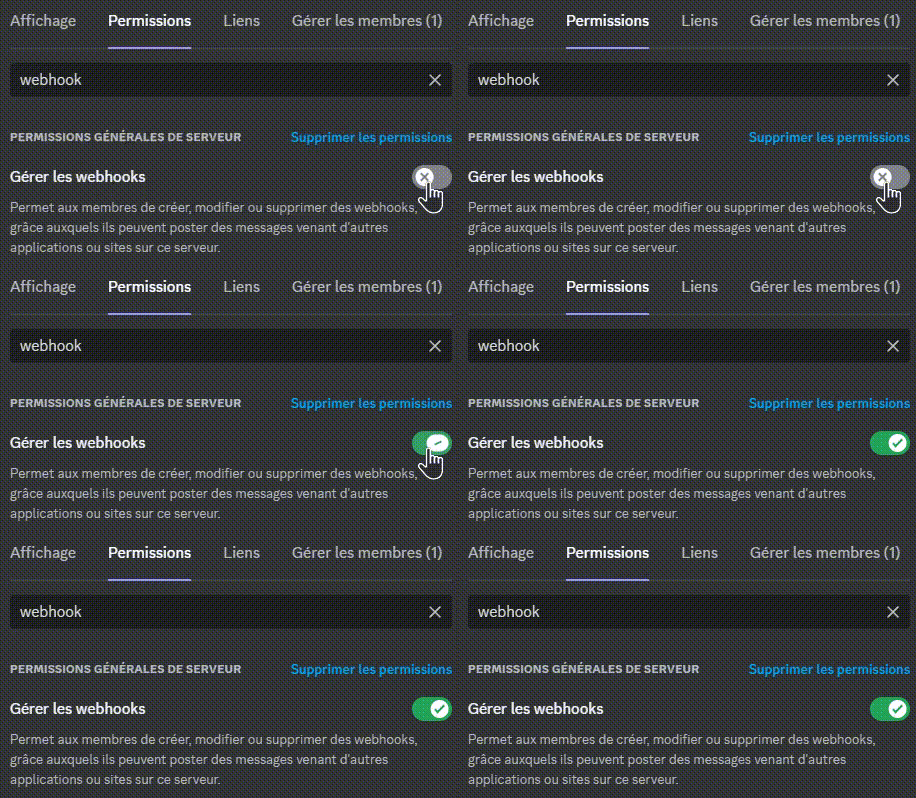
- Cliquez sur Enregistrer les modifications.
- Vous avez donné la permission à Mr. Robøt pour gérer les webhooks avec succès ! 🎉
Permission
Section intitulée « Permission »Permission par défaut : Gérer le serveur.